









Kompatibel mit macOS 26 Tahoe und Apple M1-, M2-, M3-, M4-, M5-Chips
Von CrossDriver entwickeltes XFS for Mac Lese-/Schreibwerkzeug für Festplatten
Verwenden Sie die hervorragende XFS for Mac Software, um Dateien auf Linux XFS Partitionen/Festplatten in macOS und Mac OS X ohne Formatierung frei zu lesen, hinzuzufügen, zu löschen, zu bearbeiten, umzubenennen und zu schreiben.
 Jetzt Herunterladen
 Systemanforderungen
macOS 10.13-26.x
Durchschnittliche Benutzerbewertung
 Bewertet mit 4,8 von 129 Nutzern
 Neuester Release
XFS For MAC V26.0.0.1
2026-03-30 14:16:07
2026-03-30 14:16:07
Mac 版 XFS 读写工具
Dies ist ein leichtgewichtiges Dienstprogramm für macOS, das Systembeschränkungen überwindet und volle Lese-/Schreibkontrolle über Linux XFS‑Datenträger bietet. Laufwerke lassen sich schnell über die Menüleiste ein-/aushängen, Inhalte von XFS‑Laufwerken im Finder frei bearbeiten, kopieren oder löschen, ohne Neuformatierung eine effiziente Interoperabilität zwischen Mac und Linux erreichen. Integrierte Festplattenverwaltungsfunktionen unterstützen sicheres Auswerfen und grundlegende Prüfungen — eine effiziente Lösung für plattformübergreifenden Datenaustausch.
 Jetzt Kaufen
 Nach der Installation wird das Schreiben auf XFS‑Laufwerke automatisch aktiviert

1.Installieren
Laden Sie CrossDriver XFS for macOS auf Ihrem Mac herunter und installieren Sie es.

2.Verbinden
Schließen Sie Linux XFS Festplatten/Partitionsgeräte an Ihren Mac an.

3.Vollenden
Sie können jetzt Dateien auf Linux XFS‑Volumes auf Ihrem Mac schnell verschieben, schreiben, kopieren, speichern und löschen.
Wie installieren
Wie deinstallieren
Nur ein Klick, um schnell zu installieren
Nach der Installation sofort automatische Lese-/Schreibfunktion für XFS‑Datenträger
-
1
-
2
Installieren
Doppelklicken Sie auf das .pkg‑Installationsprogramm > Installieren und folgen Sie anschließend den Anweisungen auf dem Bildschirm, um diesen XFS‑Treiber auf Ihrem Mac zu installieren.
-
3
Erste Schritte
Bearbeiten Sie Dateien direkt auf XFS-Laufwerken, die mit Ihrem Mac verbunden sind, oder fügen Sie Dateien zu diesem Laufwerk hinzu.
Deinstallation
CrossDriver XFS For Mac deinstallieren
-
1
Sichern und bewahren Sie Ihren Aktivierungscode sicher auf
Kopieren und speichern Sie den Aktivierungscode zur erneuten Verwendung auf diesem Computer oder deaktivieren Sie das aktivierte Gerät zur Nutzung auf einem anderen.
-
2
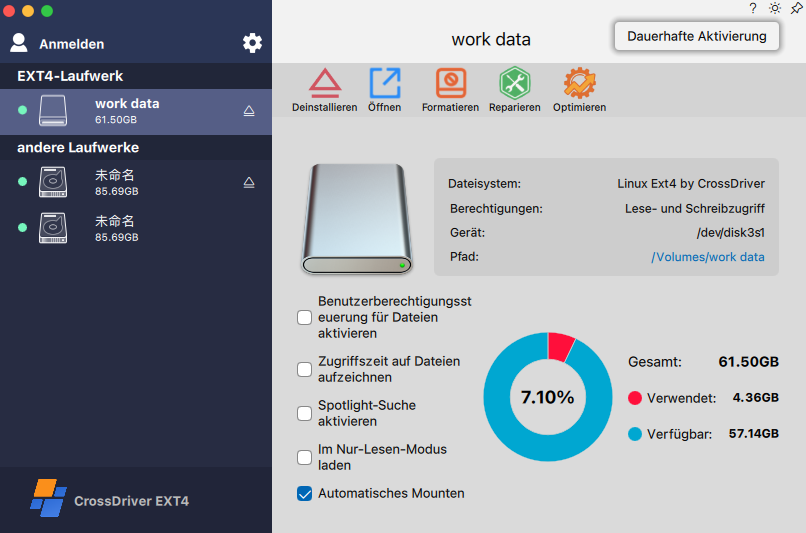
Deinstallation starten
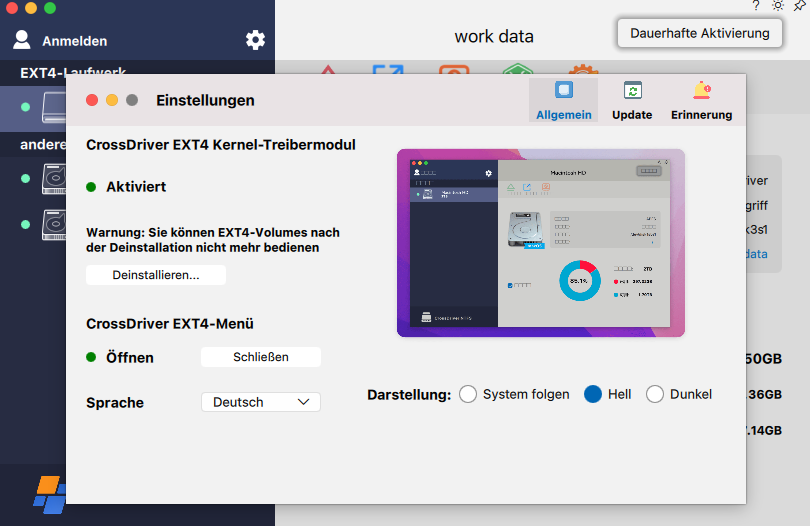
Gehen Sie zur Einstellungsseite, finden Sie die Option „Deinstallieren“ und klicken Sie, um die Deinstallation zu starten.
-
3
Deinstallation abgeschlossen
Folgen Sie dem Deinstallationsprogramm, um die Deinstallation abzuschließen.
Warum es wählen?
XFS‑Lese/Schreibzugriff sofort aktivieren
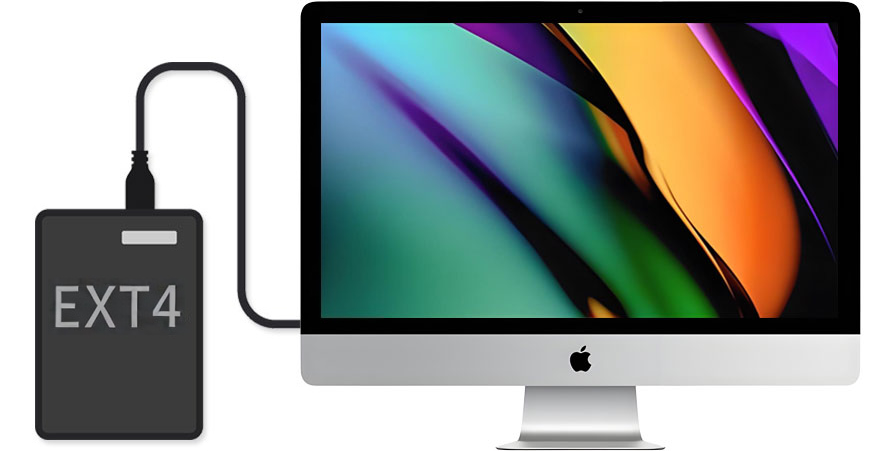
Plug‑and‑Play: Nach der Treiberinstallation ist keine komplexe Konfiguration erforderlich. XFS‑Datenträger können unter macOS gelesen und beschrieben werden – nahezu wie nativ.
Ein‑Klick‑Mount: Schnelles Aktivieren/Deaktivieren und Verwalten des Mount‑Status über die Menüleiste, ideal für Szenarien mit mehreren Laufwerken.
Stabile Kompatibilität: Unterstützung gängiger Linux‑XFS‑Partitionen mit Fokus auf Zuverlässigkeit und Leistung für nahtlose Zusammenarbeit zwischen Mac und Linux‑Laufwerken.
Linux‑XFS-Partitionen als lokale Laufwerke einbinden
Beim Start oder Neustart von macOS kann das Tool Linux‑XFS‑Volumes gemäß den Einstellungen automatisch einbinden und sie im Desktop/Dienstprogramm „Festplatten“ anzeigen.
Die Verwaltung eingebundener XFS‑Laufwerke ähnelt der Verwaltung lokaler Laufwerke. Sie können gängige Dateioperationen ausführen, wie Drag‑and‑Drop‑Dateiverschiebungen, Dateisynchronisation und plattformübergreifendes Kopieren von Daten.
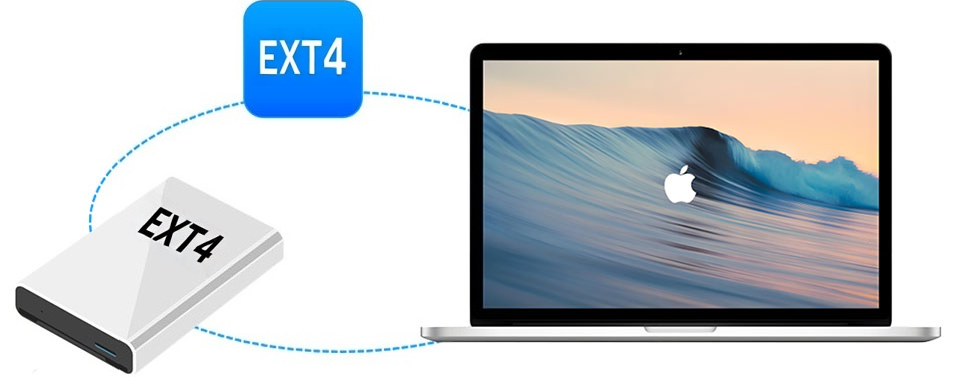
Kompatibel mit externen Festplatten aller Marken
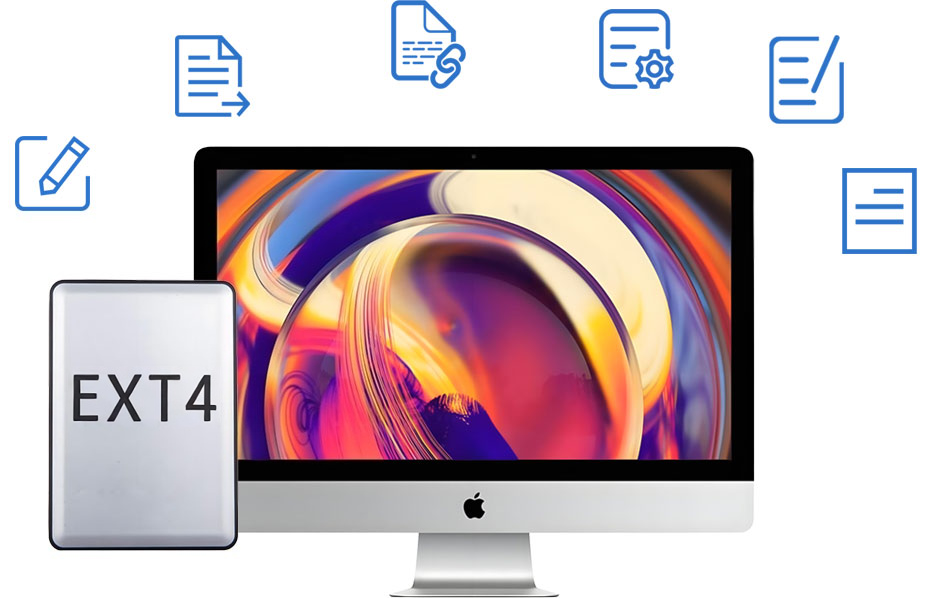
Im Linux‑Ökosystem verwenden externe Festplatten, aus NAS ausgebauten Laufwerke sowie Datenlaufwerke von Raspberry Pi/Entwicklungsboards häufig das XFS‑Dateisystem.
CrossDriver XFS unterstützt nahezu alle Marken von externen Festplatten und gängigen Speichermedien, darunter Samsung, Western Digital, Seagate, Toshiba und weitere.
Kompatibel mit macOS und OS X
macOS bietet standardmäßig keine vollständige native Lese/Schreibunterstützung für das Linux‑XFS‑Dateisystem, was bedeutet, dass der Zugriff nur über die Befehlszeile oder Drittanbieter‑Tools möglich ist und die Schreibfähigkeit eingeschränkt bleibt.
CrossDriver XFS for Mac stellt für macOS 26 (Tahoe), Sequoia, Sonoma, Ventura, Monterey und weitere Versionen stabilen Zugriff und Lese/Schreibfunktionen für XFS‑Volumes bereit; zudem werden Kompatibilitätslösungen für ältere OS X‑Systeme angeboten (bei Bedarf über den E‑Mail‑Support erhältlich).
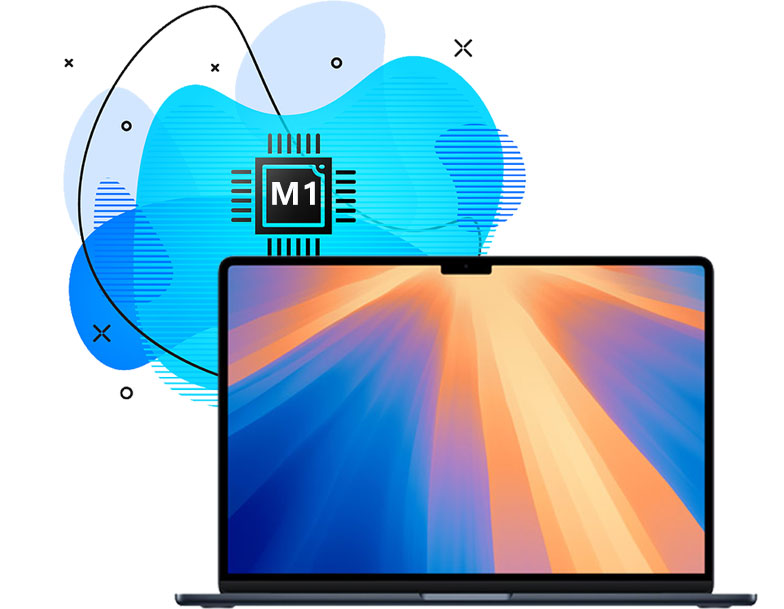
Vollständig kompatibel mit Apple M1/M2/M3/M4/M5 Chips
Die M‑Serie‑Chips von Apple basieren auf der ARM‑Architektur, während macOS keine vollständige native Lese/Schreibunterstützung für das XFS‑Dateisystem bietet.
Um XFS‑formatierte Laufwerke auf Macs mit diesen Chips stabil zu nutzen, ist in der Regel Drittanbieter‑Software erforderlich.
CrossDriver XFS unterstützt macOS ab 10.13 High Sierra bis zu den neuesten Versionen macOS Sequoia/Tahoe und ist für Apple Silicon optimiert.
Unterstützung für die Verwaltung von XFS‑Laufwerken auf dem Mac
In der integrierten Festplatten‑Dienstprogramm von macOS können XFS‑Volumes normalerweise nicht wie gängige Dateisysteme direkt im Schreibmodus verwendet werden.
Dieses Programm bietet benutzerfreundlichere Funktionen zum Einbinden, Auswerfen und zur grundlegenden Verwaltung, sodass Sie Linux‑XFS-Partitionen auf dem Mac reibungsloser nutzen können.
(Formatieren/Reparieren hängt von den Softwarefunktionen ab; es wird empfohlen, vor wichtigen Datenoperationen ein Backup zu erstellen.)

Einfacherer plattformübergreifender Datenaustausch
Wenn Sie Dateien zwischen Mac und Linux austauschen müssen (z. B. Daten von einem Linux‑Server/Entwicklungsboard kopieren oder Materialien zurück auf eine XFS‑Datenfestplatte schreiben), bietet CrossDriver XFS for Mac ein direkteres Lese/Schreiberlebnis und reduziert die Kosten durch wiederholte Übertragungen und Formatkonvertierungen.
Comparar y seleccionar
Um Ihnen zu helfen, die passende Software besser zu verstehen und auszuwählen, stellen wir die folgende Vergleichstabelle bereit. Sie können selbst beurteilen, welche Software sicheren, stabilen und schnellen Lese/Schreibzugriff auf XFS‑Laufwerke auf Ihrem Mac bietet.
Vergleich von XFS‑Software für Mac (Umfassende Bewertung)
| CrossDriver XFS For MAC |
Paragon xfs |
fuse-xfs | XFSfuse | |
|---|---|---|---|---|
| Architektur | Kernel‑Treiber | Kernel‑Treiber (Closed Source) | Userspace (FUSE) | Userspace (FUSE) |
| Lese-/Schreibunterstützung | Vollständiges Lesen/Schreiben | Vollständiges Lesen/Schreiben | Lesen/Schreiben (erfordert die Option -o force) |
Nur Lesen |
| Wichtige Funktionen | Hohe Leistung, Transparenter Zugriff, Grafische Verwaltung Unterstützung für LVM (Logical Volume Management) |
Hohe Leistung, Transparenter Zugriff, Grafische Verwaltung |
Hohe Leistung, Transparenter Zugriff, Grafische Verwaltung |
Leichtgewichtig, Nur Lesen |
| Unterstützt macOS 26 Tahoe | √ | √ | √ | √ |
| Unterstützt macOS 15 Sequoia | √ | √ | √ | √ |
| Unterstützt macOS 14 Sonoma | √ | √ | √ | √ |
| Kompatibel mit Apple-Silizium-basierten Macs (Chips M1/M2/M3/M4) |
√ | √ | √ | √ |
| XFS‑Formatoption bereitstellen | √ | √ | √ | √ |
| Schnelle Datenübertragungsgeschwindigkeit | √ | √ | × | √ |
| Automatisches Einhängen | √ | √ | √ | √ |
| Einfach zu installieren | √ | √ | × | × |
| Einfach zu deinstallieren | √ | √ | √ | × |
| Dateibenutzerrechteverwaltung | √ | × | × | × |
| VM-Dateiunterstützung | √ | √ | × | × |
| Unterstützung der neuesten XFS‑Funktionen | √ | × | × | × |
| XFS‑Partition reparieren | √ | √ | × | × |
| SSD‑Festplatte optimieren | √ | × | × | × |
| Direktes Einbinden einer einzelnen Festplatte | √ | × | × | × |
| Daten aus RAID-1-Spiegel extrahieren | √ | × | × | × |
| Unterstützung für LVM‑Partitionen auf Unternehmensebene | √ | × | × | × |
| Lizenz | Kommerzielle Software | Kommerzielle Software | GPL | BSD |
| Geeignet für | Allgemeine Benutzer Tägliche Nutzung mit stabilem, leistungsstarkem Lesen/Schreiben |
Tägliche Nutzung mit stabilem, leistungsstarkem Lesen/Schreiben |
Open‑Source‑Enthusiast Leichte Lese-/Schreibanforderungen |
Nur Dateien anzeigen oder kopieren |
Sichere und schnelle XFS‑Treiberlösung
Wenn Sie wissen möchten, wie Sie XFS‑Festplatten/Partitionen auf dem Mac verwenden, ist ein funktionsreicher Assistent die beste Wahl.
Er ist nicht nur ein sicherer und effizienter Linux‑XFS‑Treiber, sondern bietet auch eine benutzerfreundlichere Verwaltung von Festplatten.
Zögern Sie nicht. Probieren Sie den XFS‑Treiber für Mac Sequoia/Tahoe aus – er erleichtert die plattformübergreifende Datenverarbeitung.
Er ist nicht nur ein sicherer und effizienter Linux‑XFS‑Treiber, sondern bietet auch eine benutzerfreundlichere Verwaltung von Festplatten.
Zögern Sie nicht. Probieren Sie den XFS‑Treiber für Mac Sequoia/Tahoe aus – er erleichtert die plattformübergreifende Datenverarbeitung.
Außergewöhnliche Funktionen
| Eigenschaften | Vorteile |
|---|---|
| Unterstützte Mac‑Geräte |
|
| Unterstützte Speichermedien |
|
| Unterstützte Betriebssysteme |
|
| Technische Spezifikationen | Gilt für macOS 10.13 oder höher im 64‑Bit‑Kernelmodus sowie für Apple Silicon Mac. Beim Installieren von CrossDriver XFS for Mac muss möglicherweise die Systemerweiterung aktiviert werden. |
| Unterstützte Dateisysteme | XFS (neueste Funktionen) |
| Leistung | Bietet ein nahezu natives Dateiverwaltungserlebnis, geeignet für tägliche Kopiervorgänge und plattformübergreifenden Datenaustausch |
| Automatisches Einbinden | CrossDriver XFS for Mac kann externe XFS‑Laufwerke gemäß den Einstellungen automatisch einbinden, auswerfen, erneut einbinden und aushängen. Es kann außerdem nicht unterstützte oder fehlerhafte Volumes erkennen und melden. |
| Datenträgerverwaltung | Das CrossDriver XFS for Mac‑Mount‑Programm kann beim Systemstart gemäß den Einstellungen XFS‑formatierte Laufwerke automatisch einbinden und erleichtert so die Verwaltung mehrerer Datenträger. |
| Kompatibilität mit Drittanbieter‑Software | Kompatibel mit den meisten Drittanbieter‑Verschlüsselungsanwendungen, Antivirenprogrammen, Virtualisierungssoftware und Mac‑Leistungsoptimierungstools (tatsächliche Kompatibilität hängt von der Umgebung ab). |
Ressourcen